
对于Python程序员来说,想要将.py脚本打包成独立运行的EXE程序,这款专用工具就能派上用场。它不仅能将代码加密防止反编译,还能让生成的软件直接在Windows系统运行,无需用户配置Python环境。
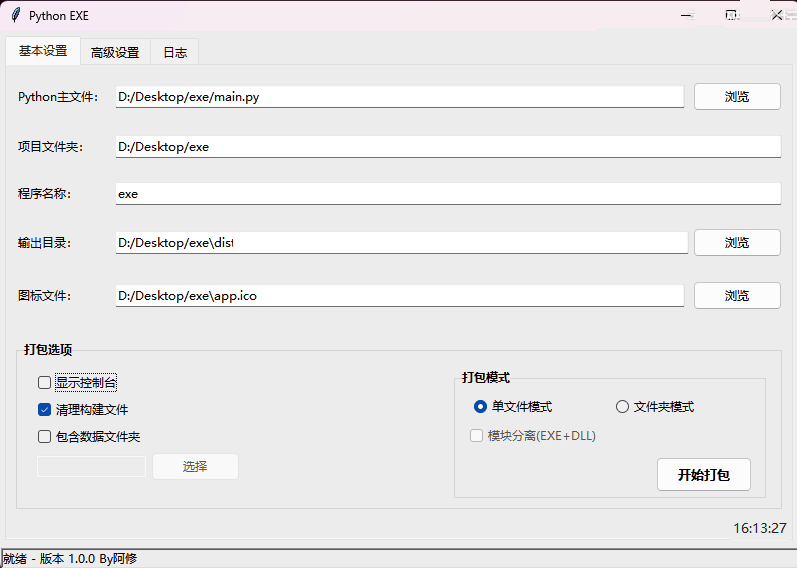
核心功能
1. 单文件封装
Python项目打包成exe程序,无需依赖Python环境。
2. 智能依赖优化
自动识别并分离大型库将其打包为外部DLL文件,减少主程序体积提升启动速度。
3. 资源文件集成
支持嵌入图片、数据文件等资源,确保程序运行时能正确访问所需文件。
4. 自定义程序图标
可设置专属.ico图标,让生成的EXE文件更符合品牌风格,提升专业度。
操作步骤
1.基础配置
- 主程序选择:通过“浏览”指定入口
.py文件,软件会自动识别项目目录。 - 输出设置:默认生成在
dist文件夹,支持自定义路径。 - 程序名称:自动读取项目文件夹名,可手动调整。
- 图标设置:优先识别项目目录下的
.ico文件,也可手动指定其他图标。
2.打包模式选择
- 单文件模式(适用于轻量级程序)
- 文件夹模式(适用于复杂项目)
- 模块分离功能(将大型库转为DLL优化性能)
3.高级优化选项
- 控制台显示:调试时可保留命令行窗口,方便查看日志。
- UPX压缩:进一步缩小体积。
- 管理员权限:部分程序需提权运行,可在此设置。
- 虚拟环境支持:指定
venv路径,确保依赖库版本一致。
4.模块分离设置
- 勾选目标模块后,会被提取为独立DLL。
- 例外说明:
tkinter因依赖关系无法分离,避免运行时错误。
注意事项
1.清理构建缓存
建议打包前勾选。
2.数据文件夹
如需额外资源(如配置文件),可单独指定目录打包。
3.调试模式
遇到打包失败时启用,可获取详细错误信息。
常见问题与解决方案
1.打包失败的常见原因

2.资源文件访问
当打包了数据文件夹时可以使用以下代码在程序中访问这些文件:
import osimport sysdef 获取数据文件夹路径():
    if getattr(sys, 'frozen', False):
        # 打包后的可执行文件        return os.path.join(os.path.dirname(sys.executable), '数据文件夹名')
    else:
        # 开发环境        return os.path.join(os.path.dirname(__file__), '数据文件夹名')

数据文件夹 = 获取数据文件夹路径()
文件路径 = os.path.join(数据文件夹, '文件名.txt')
3.模块分离模式注意事项

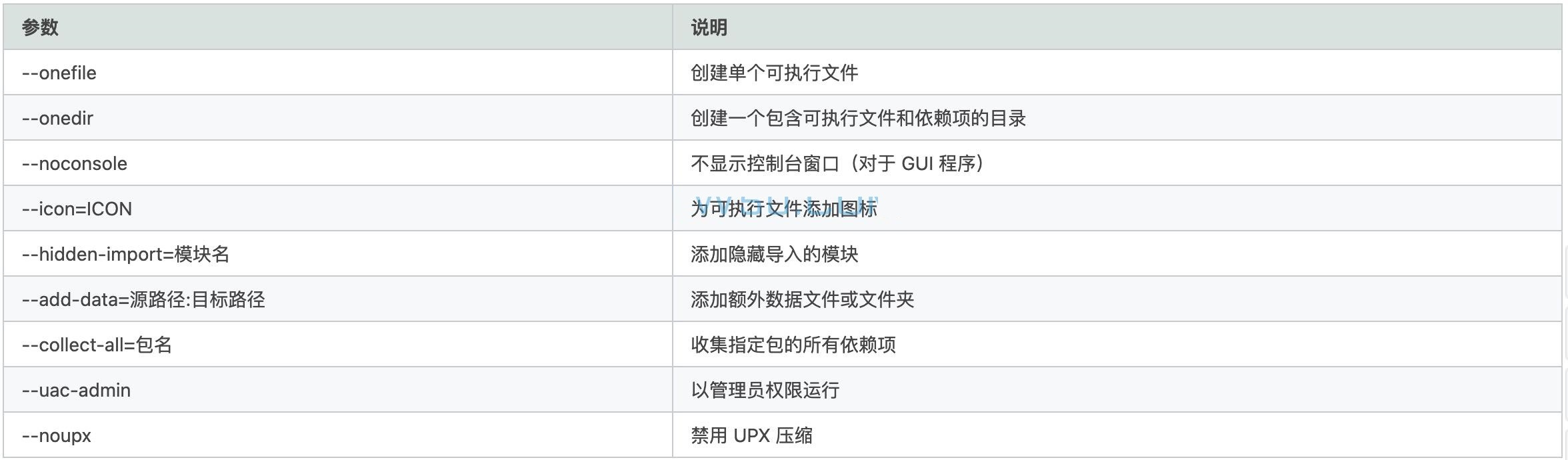
4.命令行参数参考
常用的 PyInstaller 命令行参数:
获取资源前请仔细阅读一下声明:
重要提示
如有解压密码: 看下载页、看下载页、看下载页。
源码工具资源类具有可复制性: 建议具有一定思考和动手能力的用户购买。
请谨慎考虑: 小白用户和缺乏思考动手能力者不建议赞助。
虚拟商品购买须知: 虚拟类商品,一经打赏赞助,不支持退款。请谅解,谢谢合作!
声明: 本站所有文章,如无特殊说明或标注,均为本站原创发布。任何个人或组织,在未征得本站同意时,禁止复制、盗用、采集、发布本站内容到任何网站、书籍等各类媒体平台。如若本站内容侵犯了原著者的合法权益,可联系我们进行处理。