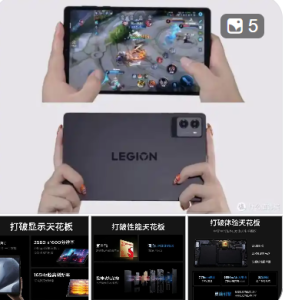
拯救者 Y700 平板获取 Root 权限通常需要先解锁 Bootloader,然后通过刷入特定镜像文件来实现,以下是具体方法:

解锁 Bootloader

  1. 使用 Type-C 数据线将平板连接到电脑。
  2. 进入平板设置,点击 “关于平板电脑”,多次点击软件版本(通常 5 次),开启开发者模式。
  3. 在开发者选项中,打开 “USB 调试” 和 “OEM 解锁”。
  4. 在电脑上打开命令提示符或终端,输入 “adb reboot bootloader”,使平板重启进入 Fastboot 模式。
  5. 继续在命令提示符或终端中输入 “fastboot oem unlock – go”,平板将进入 OEM 解锁状态,按照屏幕提示操作即可完成解锁。

刷入 KernelSU 获取 Root 权限

  1. 再次开启平板的 “USB 调试”。
  2. 下载 KernelSU 管理器并安装到平板上,打开后查看内核版本。
  3. 根据内核版本,到 KernelSU 的 GitHub 页面下载对应的 boot.img 文件。
  4. 将下载的内核文件复制到电脑,在保存该文件的位置打开命令行,输入 “fastboot flash boot < 下载的内核文件名>”,将内核刷入平板的 boot 分区。
  5. 重启平板后,打开 KernelSU 查看是否安装成功,若提示已安装,则代表 Root 成功。

刷入 Magisk 获取 Root 权限(可选)

  1. 确保 Bootloader 已解锁。
  2. 下载并安装 DSU Sideloader,用于安装 AOSP 系统镜像。
  3. 选择下载好的 AOSP 镜像文件,通过 DSU Sideloader 进行安装。
  4. 安装完成后,打开 USB 调试并连接电脑,在电脑上运行命令提取出 boot.img 文件。
  5. 通过 Magisk Manager 修补提取的 boot.img 文件,然后将修补好的文件刷入平板,即可获取 Root 权限。


Root 操作有一定风险,可能会导致数据丢失、设备损坏或失去保修资格等,操作前请备份好重要数据,并谨慎按照操作指南进行。
获取资源前请仔细阅读一下声明:

重要提示

如有解压密码: 看下载页、看下载页、看下载页。
源码工具资源类具有可复制性: 建议具有一定思考和动手能力的用户购买。
请谨慎考虑: 小白用户和缺乏思考动手能力者不建议赞助。
虚拟商品购买须知: 虚拟类商品,一经打赏赞助,不支持退款。请谅解,谢谢合作!
声明: 本站所有文章,如无特殊说明或标注,均为本站原创发布。任何个人或组织,在未征得本站同意时,禁止复制、盗用、采集、发布本站内容到任何网站、书籍等各类媒体平台。如若本站内容侵犯了原著者的合法权益,可联系我们进行处理。