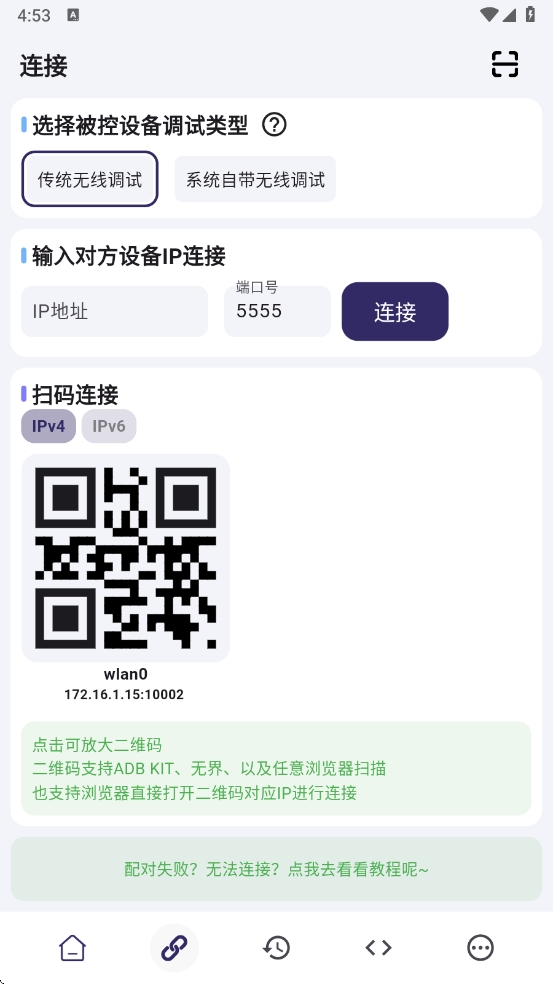
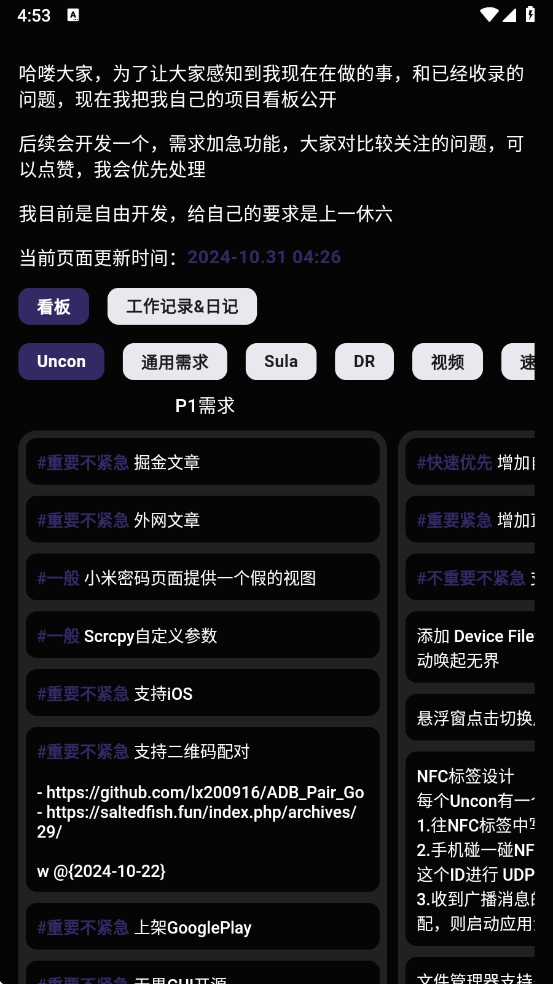
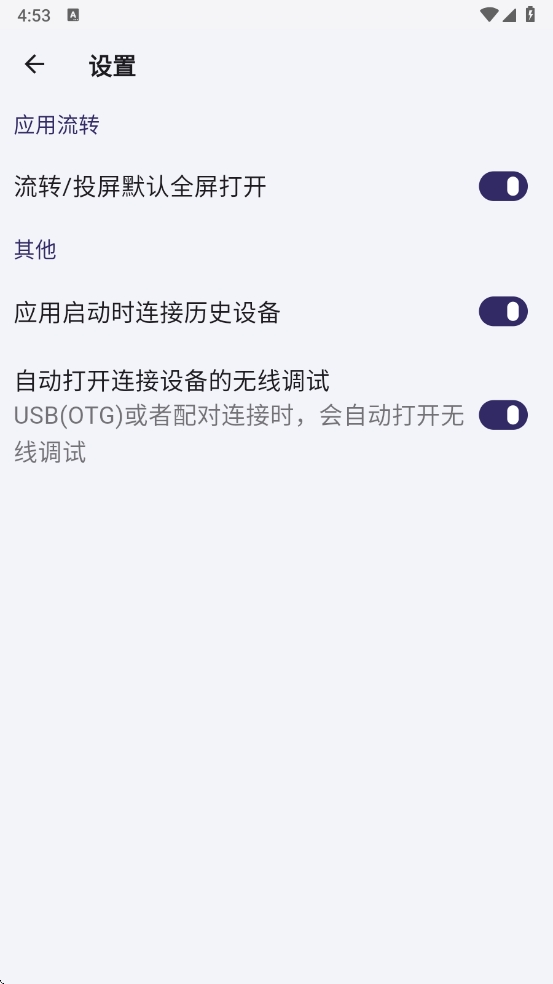
Uncon_2.5.1 是指一款名为 Uncon 无界投屏 的安卓应用(版本号可能存在笔误或更新),其核心功能是基于 ADB(Android Debug Bridge) 实现跨设备投屏与控制。以下是结合搜索结果的详细说明:
-
功能定位
- 支持安卓设备(手机 / 平板)通过 USB 或 WiFi 投屏到电脑(Windows/macOS/Linux)或另一台安卓设备。
- 基于开源工具 Scrcpy 开发,新增 安卓控制安卓、应用流转(仅控制单个应用)等功能。
- 适合开发者调试、多设备管理(如跨境电商、自媒体)或家庭娱乐场景。
-
核心特性
- 跨生态互联:支持安卓→电脑、安卓→安卓投屏。
- 多屏控制:可同时投屏到 2 个显示设备,支持窗口缩放、悬浮和层叠调整。
- 低延迟操作:通过 ADB 协议实现高清流畅的屏幕镜像,支持鼠标 / 键盘控制手机。
- 应用流转:将单个应用窗口独立投射到其他设备(部分机型可能不兼容)。
无论是否使用 Uncon 工具,ADB 投屏的基础流程如下:
- 开启开发者选项:进入安卓设备的「设置」→「关于手机」→连续点击「版本号」7 次。
- 开启 USB 调试:在「开发者选项」中启用「USB 调试」和「无线调试」。
- 安装 ADB 工具:在电脑上安装 Android SDK Platform-Tools(含 ADB 命令)。
- 用 USB 线连接手机与电脑。
- 在电脑命令行输入:
- 通过 USB 连接手机与电脑,输入:
- 断开 USB 线,输入手机 IP 地址(在手机「设置」→「关于手机」→「状态信息」中查看):
adb connect 192.168.x.x:5555
- 输入
scrcpy 启动无线投屏。
-
版本适配
- 当前公开信息中最新版本为 v2.3.1(2023 年 11 月),若用户提及的 2.5.1 存在,可能是内测版或更新版本,需从官方渠道获取。
- 确保设备系统为 Android 11+,部分功能(如应用流转)可能依赖高版本系统。
-
操作步骤
- 被控端(手机):开启无线调试并获取配对码。
- 控制端(电脑 / 另一台安卓):输入配对码连接,选择「默认屏幕」或创建虚拟显示器以流转应用。
-
注意事项
- 若出现白屏或连接失败,尝试重启设备或检查网络稳定性。
- 部分机型可能因厂商限制无法使用应用流转功能。
- 建议从官网或可信平台下载,避免第三方破解版风险。
若 Uncon 工具无法满足需求,可尝试以下方案:
- Scrcpy:原生开源工具,支持高性能投屏与控制。
- 911 投屏:图形化界面,支持批量设备管理。
- Vysor:通过 Chrome 插件实现无线投屏,适合教学演示。
Uncon 无界投屏是一款基于 ADB 的高效投屏工具,适合需要跨设备控制或多屏协作的用户。若遇到版本兼容性问题,建议优先检查系统版本、网络环境,并尝试官方最新稳定版。若需进一步操作指导,可补充具体问题场景(如连接失败、功能异常等)以便针对性解答。
获取资源前请仔细阅读一下声明:
重要提示
如有解压密码: 看下载页、看下载页、看下载页。
源码工具资源类具有可复制性: 建议具有一定思考和动手能力的用户购买。
请谨慎考虑: 小白用户和缺乏思考动手能力者不建议赞助。
虚拟商品购买须知: 虚拟类商品,一经打赏赞助,不支持退款。请谅解,谢谢合作!
声明: 本站所有文章,如无特殊说明或标注,均为本站原创发布。任何个人或组织,在未征得本站同意时,禁止复制、盗用、采集、发布本站内容到任何网站、书籍等各类媒体平台。如若本站内容侵犯了原著者的合法权益,可联系我们进行处理。