
软件介绍
DiskDigger手机版是一款功能强大的数据恢复工具。软件采用先进的扫描算法,能够深入扫描存储设备的每个扇区,以找到并恢复被删除的文件。这种深度扫描模式有助于提高数据恢复的成功率。软件的界面支持高DPI显示,能够自适应不同分辨率的屏幕,提供更好的用户体验。
软件教程
使用说明
1、进入磁盘挖掘机diskdigger首页,点击开始基本照片扫描;

2、系统会自动扫描你手机中可恢复的图片文件,勾选你想要恢复的图片,点击恢复;

3、它为用户提供了三个恢复位置,应用设备、自定义位置和ftp服务器,我们点击自定义位置;

4、选择恢复后保存图片的文件夹路径,点击选择;

5、之后,系统就会将你恢复的文件自动保存到你选择的文件夹路径;

6、我们点击手机中的文件管理,选择你保存图片的文件夹,点击进入;

7、这个时候我们就可以看到恢复的图片啦。

DiskDigger(电脑+手机)全平台数据恢复,深度扫描,修复还原找回已删除、损坏丢失的文件数据!支持本地、移动存储设备,可按文件类型、大小、创建时间、列表、缩略图筛选,文件文件夹批量恢复还原
近日,笔者发现了一款手机端软件——DiskDigger,尽管其名是英文,但打开后界面却显示为中文,且无需付费即可使用。
这款软件实际上是一款文件恢复工具,类似于我们在电脑上使用的文件恢复软件。当误删电脑文件时,我们可以通过扫描磁盘来找回这些文件。因为文件被删除后,磁盘上的数据并未真正被擦除,它只是被标记为已删除,以便为新数据腾出空间。
因此,我们可以利用文件恢复软件来扫描并恢复这些被删除的文件。同样,手机端也存在着这样的软件,DiskDigger便是其中之一。
使用DiskDigger,您可以轻松扫描到手机中隐藏的文件以及已删除的文件。例如,如果您想扫描图片,只需点击进入,软件便会开始扫描手机存储,并找到可恢复的图片。同样,对于视频文件,操作方法也相同。
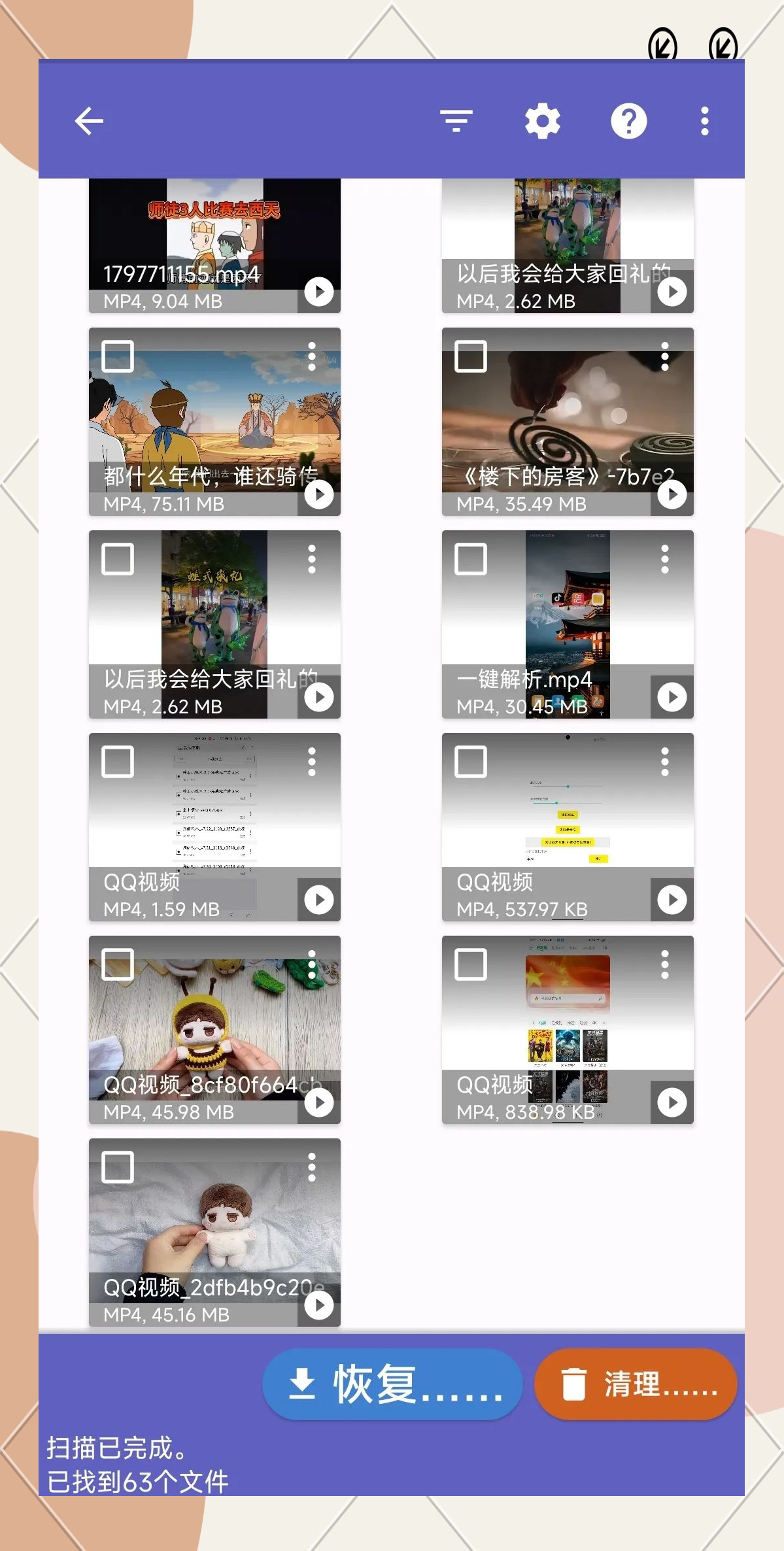
例如,即使小棉袄删除了一段较长时间的视频,DiskDigger仍能将其找回。但需注意,若无root权限,恢复的文件可能并非原始版本,或可能并非真正删除的视频。
只有拥有root权限,才能全面扫描存储空间并恢复原始文件。不过,即便小棉袄未获得root权限,仍通过DiskDigger发现了许多隐私图片,因此在使用时务必谨慎。
若要实现彻底恢复,需要获取root权限,例如小米提供了官方root方法。
对于其他系统,可能需要进行刷机等操作。此外,DiskDigger还提供了灵活的扫描时间选择和文件大小筛选功能,为用户带来极大便利。
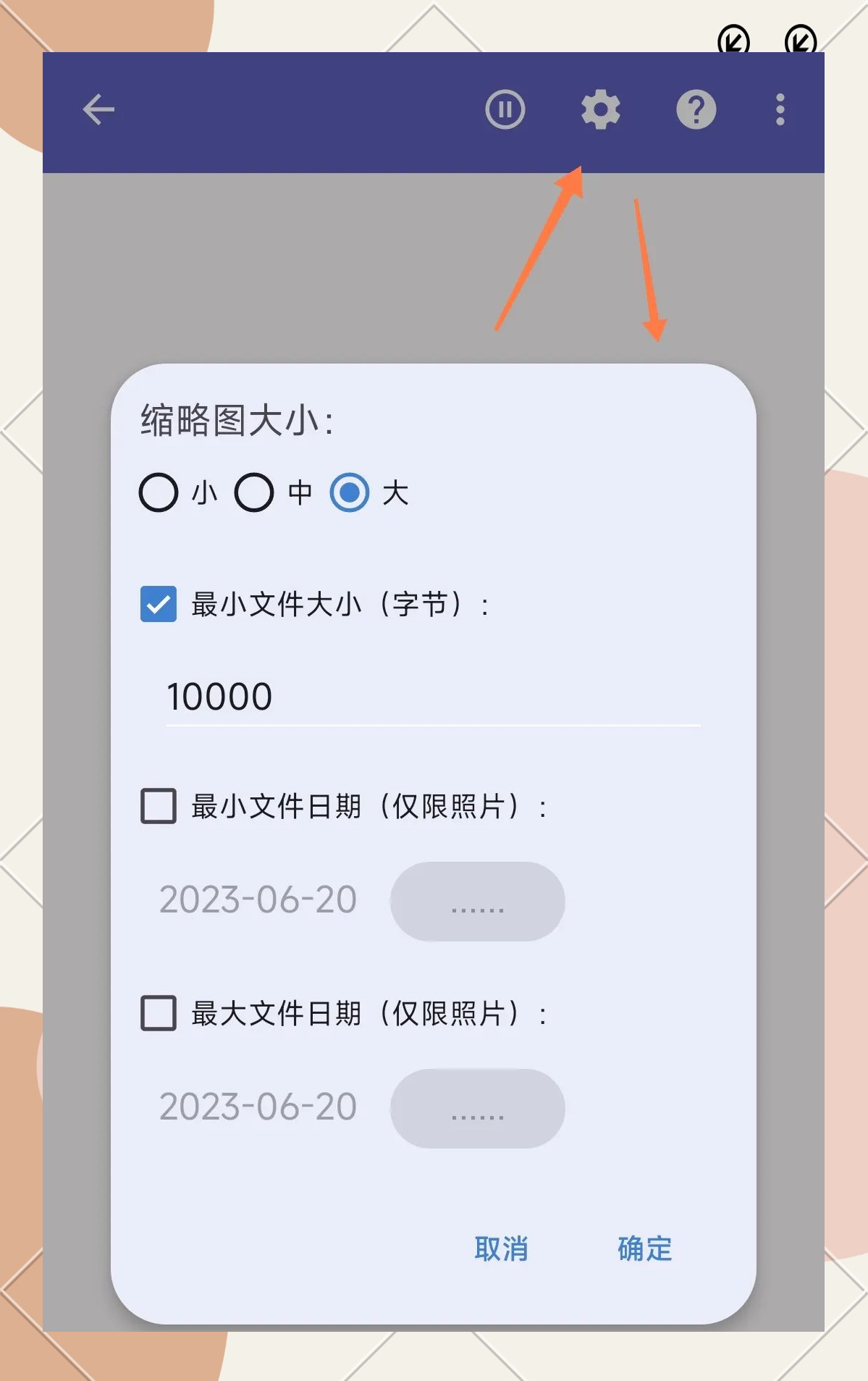
除了能扫描恢复文件,DiskDigger还提供了清理和擦除功能。清理操作相对简单,而擦除功能则更为复杂一些。它通过将空余空间写满数据来破坏和混淆原始文件,从而防止他人利用类似DiskDigger的软件进行恢复。
例如,在回收二手设备或以旧换新时,使用擦除功能可以确保数据安全,避免潜在风险。需要注意的是,虽然市面上类似软件众多,但大多数都需要收费。这里分享的DiskDigger无需收费,有需要的小伙伴不妨下载尝试。
重要提示
如有解压密码: 看下载页、看下载页、看下载页。
源码工具资源类具有可复制性: 建议具有一定思考和动手能力的用户购买。
请谨慎考虑: 小白用户和缺乏思考动手能力者不建议赞助。
虚拟商品购买须知: 虚拟类商品,一经打赏赞助,不支持退款。请谅解,谢谢合作!
声明: 本站所有文章,如无特殊说明或标注,均为本站原创发布。任何个人或组织,在未征得本站同意时,禁止复制、盗用、采集、发布本站内容到任何网站、书籍等各类媒体平台。如若本站内容侵犯了原著者的合法权益,可联系我们进行处理。